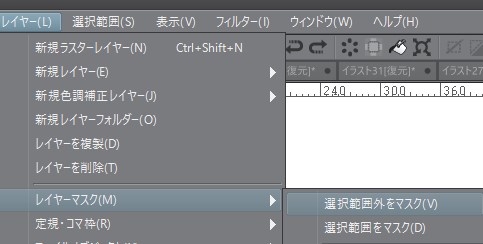
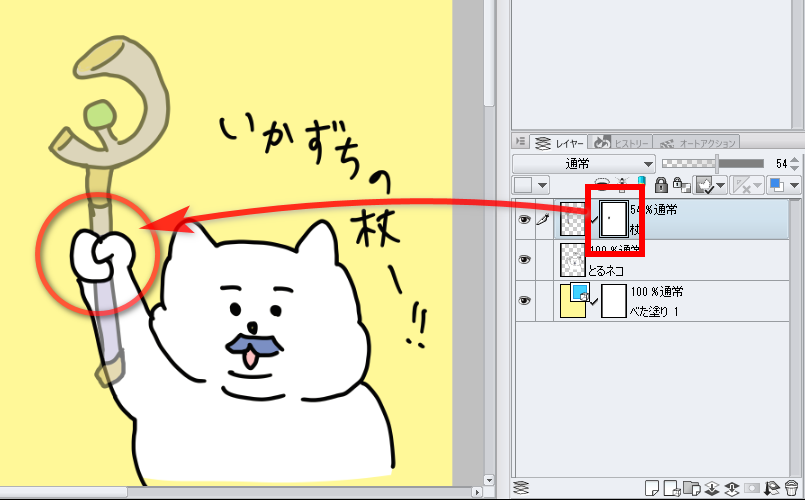
メニューの 『レイヤー』>『レイヤーマスク』>『選択範囲 外をマスク』。 ④はみ出さなくなりました。 番外編 特定部分だけ非表示にする『レイヤーマスク』 "キャラクター"と"アイテム"など、 2つ以上の重なる要素 があるときに便利です! 例えばフォークとか。 手と重なる部分を 自動選択の定義としては 「クリックして同色の連続部分を選択範囲 クリップスタジオレイヤー分け方のコツ!わからないと悩まず管理できる51 年9月2日 クリップスタジオ自動彩色やり方とコツ!とりあえず面白いから試すのがおすすめ♪;レイヤーから選択範囲を取る方法② キーボードのaltを押しながらレイヤークリックでも、同じく選択範囲をとることができます。 フォロワーさんから、わかりやすい画像をいただいたので、そちらからご紹介。 @manpakudou_bot そういえば昨日まとめを見て
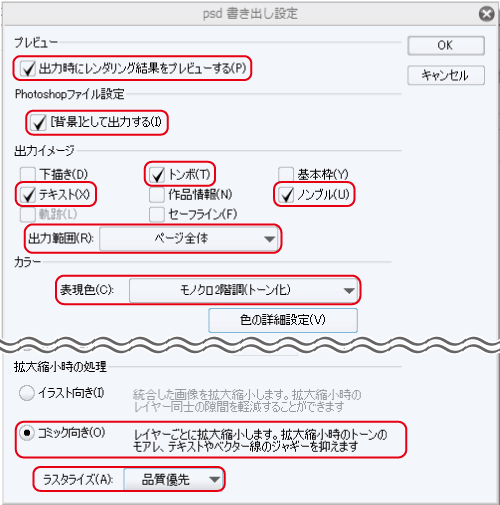
Clipstudioを使う 同人誌印刷 大陽出版
クリスタ 選択範囲 レイヤー分け
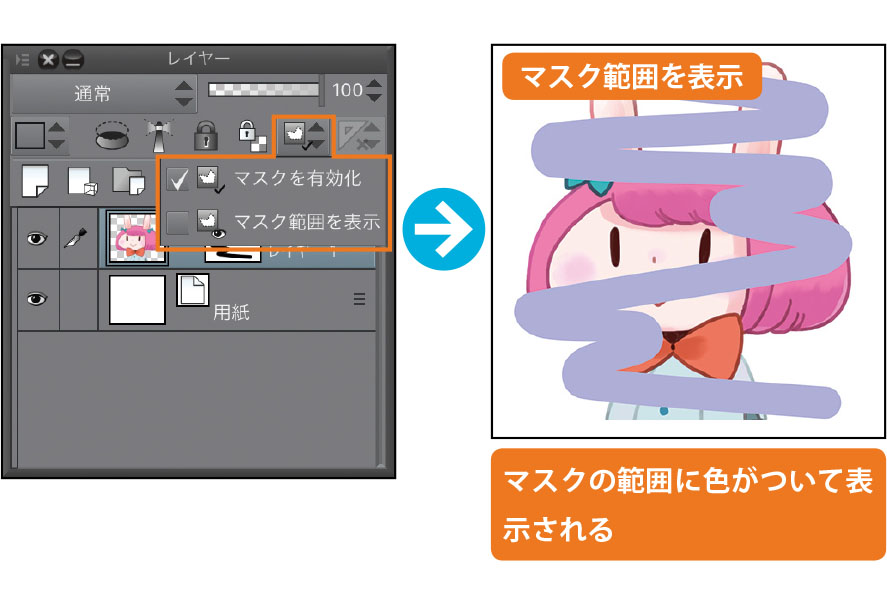
クリスタ 選択範囲 レイヤー分け- 選択範 囲ツールで選択した範囲の、外周に密着した選択範囲を作る。 実線の「黒」の部分にもちょっと赤色が入ってますね・・・ということは、実線部分も選択範囲の一部という事に。 (3 )内部選択 描線で閉じられた透明領域に選択範囲を作る レイヤーマスクの範囲をクリックすることで選択します。 ※マスクを選択しないで操作すると、レイヤーに描かれた絵を誤って消すことがあるのでしっかりと選択しましょう。 おそらく初めて使う人が「レイヤーマスクで一番トラブルになりやすい」ところかと思います。 選択して使
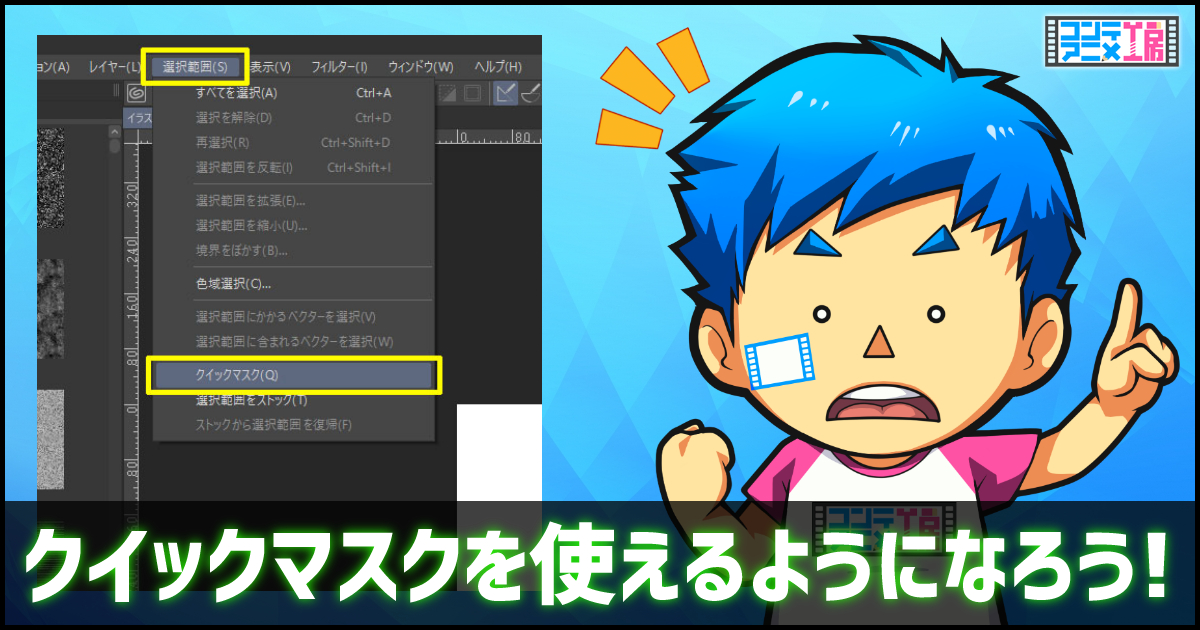


クリップスタジオクイックマスク使い方 選択範囲が自由に作れるやり方とは コンテアニメ工房
※ レイヤー分けを忘れた場合の裏技として、自動選択ツール+選択範囲反転のコンボもあります。 こんな感じです。 状況によってどちらか適した方法で塗ってみてください。 まとめ 何はともあれ細かくレイヤーを分けておくと、後でいいことがあります。この講座では、クリスタ いいのかというと、コントロールを押しながら赤レイヤーのサムネイルをクリックし、赤レイヤーの選択範囲をとった後、白レイヤーにカーソルを合わせレイヤーマスクから選択範囲外をマスクを選びます。 すると、下の写真のように赤で描いた部分以外は隠すことキーボードショートカット 選択範囲がある状態でのCtrl Jは選択範囲の描画部分をコピーし新規レイヤーにペーストするキーボードショートカットです。 対象部分を範囲選択します。 対象のレイヤーをアクティブにしCtrl Jを押します。
クリスタで一部だけぼかしたい時は・・・ ①ぼかしツール(ブラシ) ②レイヤー分け ぼかしフィルター ③選択範囲 ぼかしフィルター イラストの一部をぼかす方法は何個かありますが、初心者でも使いやすい方法は上の3つです。 色調補正 クリップスタジオペイントの「色調補正」は2種類あります。 編集>色調補正 レイヤー>新規色調補正レイヤー(←普通はこっちを使う) の2種類です。 この2種のざっくりとした違いは、「適用範囲」と「修正のしやすさ」です。(個人的には、レイヤーの方が便利だと思います。 選択範囲を利用して線幅修正する方法手順 線画を用意します> フィルター>ぼかし>ガウスぼかし> レイヤーのサムネイル画像を「Ctrl+クリック」し選択範囲指定> モノクロ2階調へ変換> エアブラシを選択(ブラシはお好みです。)> 太くしたい箇所を、「黒」でなぞると太くなる
塗りたいレイヤーを選択し、レイヤー関連パネルの下のレイヤーでクリッピングをオンにする クリッピングマスクが設定されると、下のレイヤーで色が塗られている部分だけ色が表示されます。 ここでは、クリッピングマスクのしくみを見るために、最初に色を塗っています。最初からClip stuio paintのクリスタおすすめショートカットキーのメニュー一覧を知っていますか。そこで本記事では、clip stuio paintのクリスタおすすめショートカットキーのメニュー一覧を紹介してい クリップスタジオを使っていてレイヤー選択する時に、いちいちサイドバーをクリックしないといけないの煩わしくありませんか? そんなちょっとしたストレスから解放される方法をご紹介。 目次1 レイヤーをワンクリックで選択する
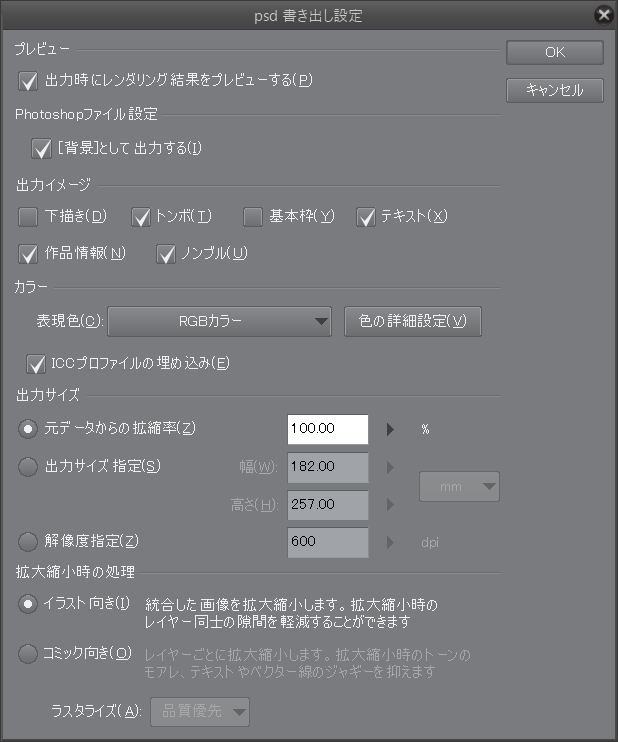
Clip Studio Paintにおける書き出し手順書 同人誌印刷 Pico プリンティングイン株式会社
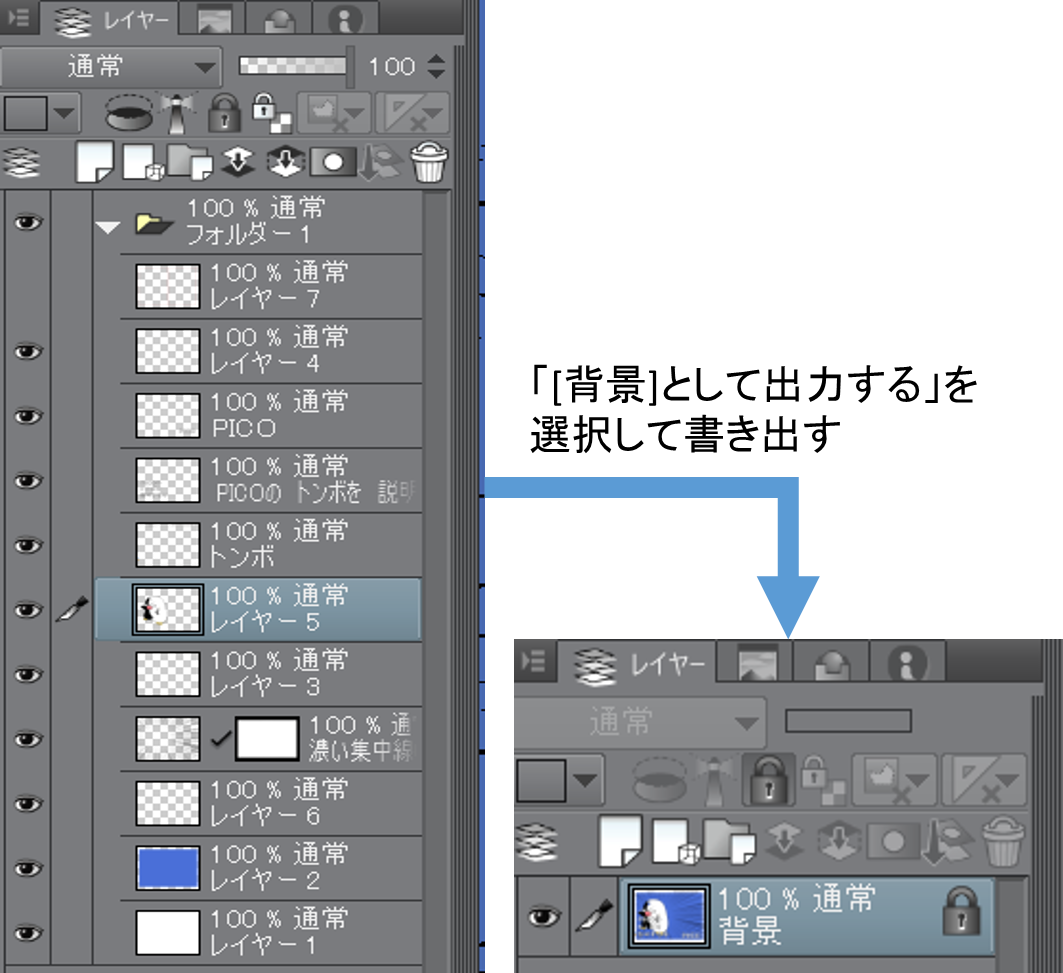
Clip Studio Paintにおける書き出し手順書 同人誌印刷 Pico プリンティングイン株式会社
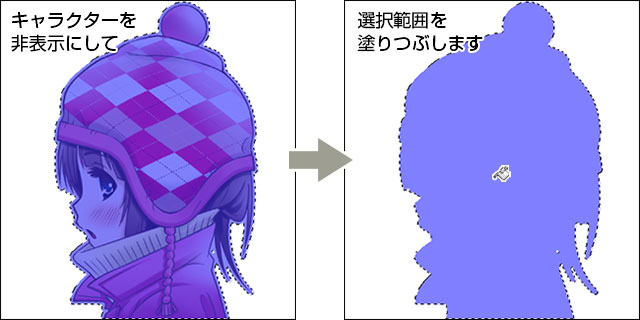
選択範囲レイヤーの活用 "選択範囲・マスク #7" by ClipStudioOfficial 前回の講座に引き続き、選択範囲レイヤーの使い方を説明します。 今回は、描画ツールを使った選択範囲の作成方法や、実践的な選択範囲レイヤーの使い方を紹介します。 選択範囲レイヤーを使用すれば、選択範囲を ↑クリスタでもこのように絵をレイヤーごとに分けて描くことで描画や修正がやりやすくなります。 また、クリスタのレイヤーにはいくつか種類があり、 それぞれ特徴・機能があります 。 つまり、クリスタではキャンバスを作成した後にさらにこの「レイヤー」を用途に合わせて作成し、 次に、選択範囲は解除しないままもう一つのレイヤーのマスクを選択し、 選択範囲を反転させます。 (※ショートカットキーはcommandShiftI) その後、選択範囲を黒で塗りつぶしてここでようやっと選択解除をします。 これで2つ目のパーツの切り抜きが完了しました! 切り抜きが完
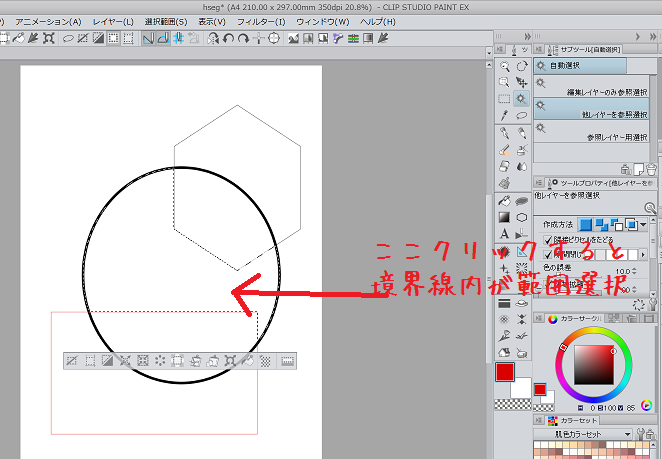
クリスタ 選択範囲 自動選択 クイックマスクの使い方 便利機能 和波の創作活動ブログ Xxfiction
3
クリスタにてレイヤーマスクの連動がonの状態で選択範囲を切り取り・移動・変形(縮小)している! 上記の共通点から、どうやら クリスタの レイヤーマスクの仕様 によってレイヤー上にマスクの非表示範囲が自動で作成 されているらしいということが分かりました。選択範囲レイヤーはレイヤーパレットのメニュー表示から選択範囲レイヤー→選択範囲に変換を選択することで、選択範囲を復帰することができます。同じ選択範囲を繰り返し使いたい時に便利です。 役に立った数 12 | 利用規約 | プライバシーポリシー | 著作権と商標についてレイヤーフォルダーを活用しよう FireAlpacaの基本 初級 閲覧数 一枚のレイヤーにゴリゴリ描く方は無縁ですが、大抵は「線画」「塗り」「影」などレイヤーを分けて描きますね。 イラストが終盤になってくるとレイヤーが100枚以上に! という方も

クリスタでキャンバス作成後はレイヤーを作って絵を描こう 山本電卓のマンガweb
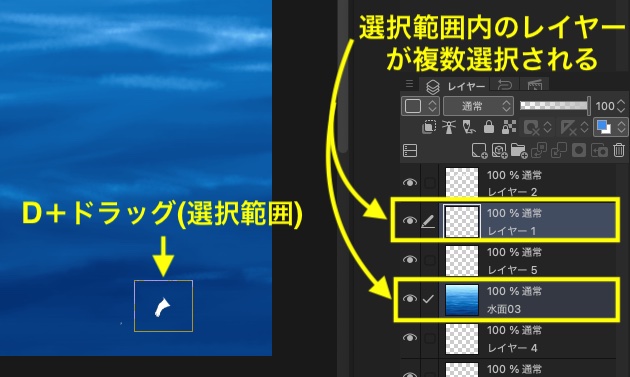
クリスタの便利そうな機能 レイヤーを見付ける 複数レイヤーをまとめて非表示 のん屋の生活
3レイヤー分け "プロのイラストメイキング:和遥キナ #3" by ClipStudioOfficial ここからは色を塗るパーツごとのレイヤー分けを行います。レイヤー分けする際、ラフで塗った色を拾っていきたいので、レイヤーパレットでラフを描いたレイヤーをまるごと、他のレイヤーの一番上に移動させ レイヤーパレットでレイヤーをクリックして選びます 選択範囲ツールで選択します 長方形選択ツール、楕円選択ツール、投げなわ選択ツール、折線選択ツールなどで選択できます 自動選択ツールを使う場合もあります 選択した状態で「切り取り(ctrl X 作業時間を大幅に短縮! 『クリスタ』で学ぶマスク機能の使い方 「間違えて消してしまった部分を塗り直す」 「イラストの一部だけ加工効果を使いたい」 なんて経験はありませんか? その問題、「マスク機能」を使えば解決するかもしれませ

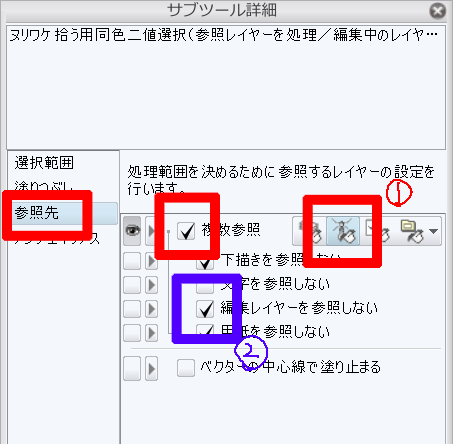
Clip Studio イラストの塗り分けやマンガのトーンを貼るのに便利な 参照レイヤー を使ってみましょう 線画を描いた レイヤーを参照レイヤーに設定しておくだけで 効率よく塗りつぶしや選択範囲の作成ができます T Co Shxqqpzdfx Clipstudio

Clip Studio イラストの塗り分けやマンガのトーンを貼るのに便利な 参照レイヤー を使ってみましょう 線画を描いた レイヤーを参照レイヤーに設定しておくだけで 効率よく塗りつぶしや選択範囲の作成ができます T Co Shxqqpzdfx Clipstudio
一方マスクはというと、描画→選択範囲作成→マスクで上に上に重ねていけるのではみ出しを気にする必要がありません。 まあワンタッチでは出来ないんですけどね! (個人的)使い分けまとめ レイヤー数が少ない・影色をパーツごとに細かく分けたい→『 クリッピング 』 レイヤー数が多い クリスタで効率upさせるためのウィンドウ設定を教えて~~! ウィンドウもいっぱいあるし、どれをどう配置すればいいかわかんないや・・・。 こんな悩みに答えていきます。 クリスタのおすすめウィンドウ設定ポイント ・「必要なウィンドウは12個」 ・「作業用ウィンドウは利き手レイヤーパレットの『⑯レイヤーマスクを選択』をクリックします(この場合は、選択範囲外のマスクになります)。 すると、レイヤーパレットの マスクのマーク (四角の中に丸)が触れるようになるので押してみましょう。

3 レイヤー分け プロのイラストメイキング 和遥キナ 3 By Clipstudioofficial Clip Studio Tips
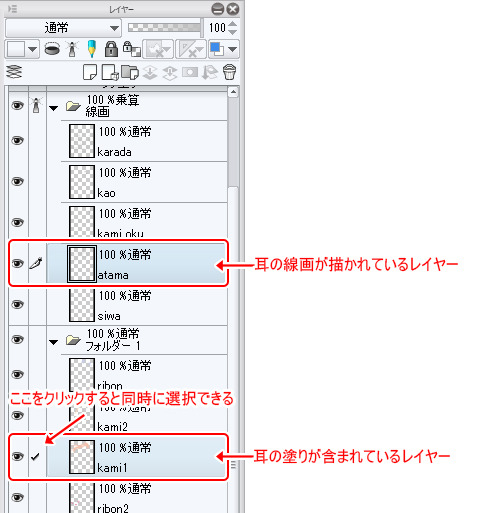
3 レイヤー分け プロのイラストメイキング 和遥キナ 3 By Clipstudioofficial Clip Studio Tips
1
クリップスタジオクイックマスク使い方 選択範囲が自由に作れるやり方とは コンテアニメ工房
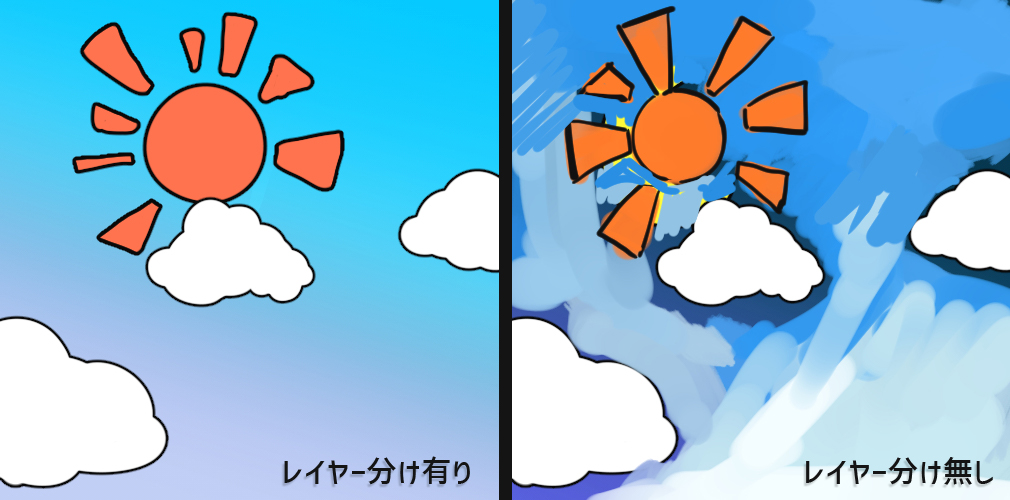
クリップスタジオの基本的なレイヤーの使い方を解説 初心者必見 シジストノート

電子の絵の具 澤之爺のイラスト系ブログ Clip Studio Paint のパスツールで選択範囲を作る
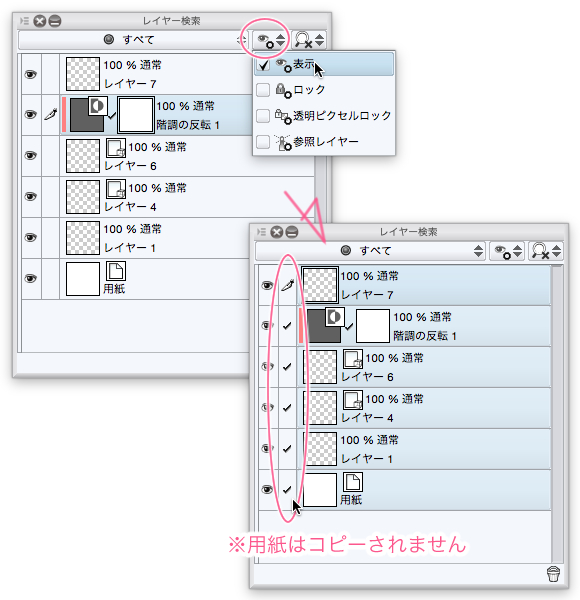
選択範囲から表示中のレイヤーをコピーする機能 Clip Studio Paintの要望 不具合ボード Clip Studio
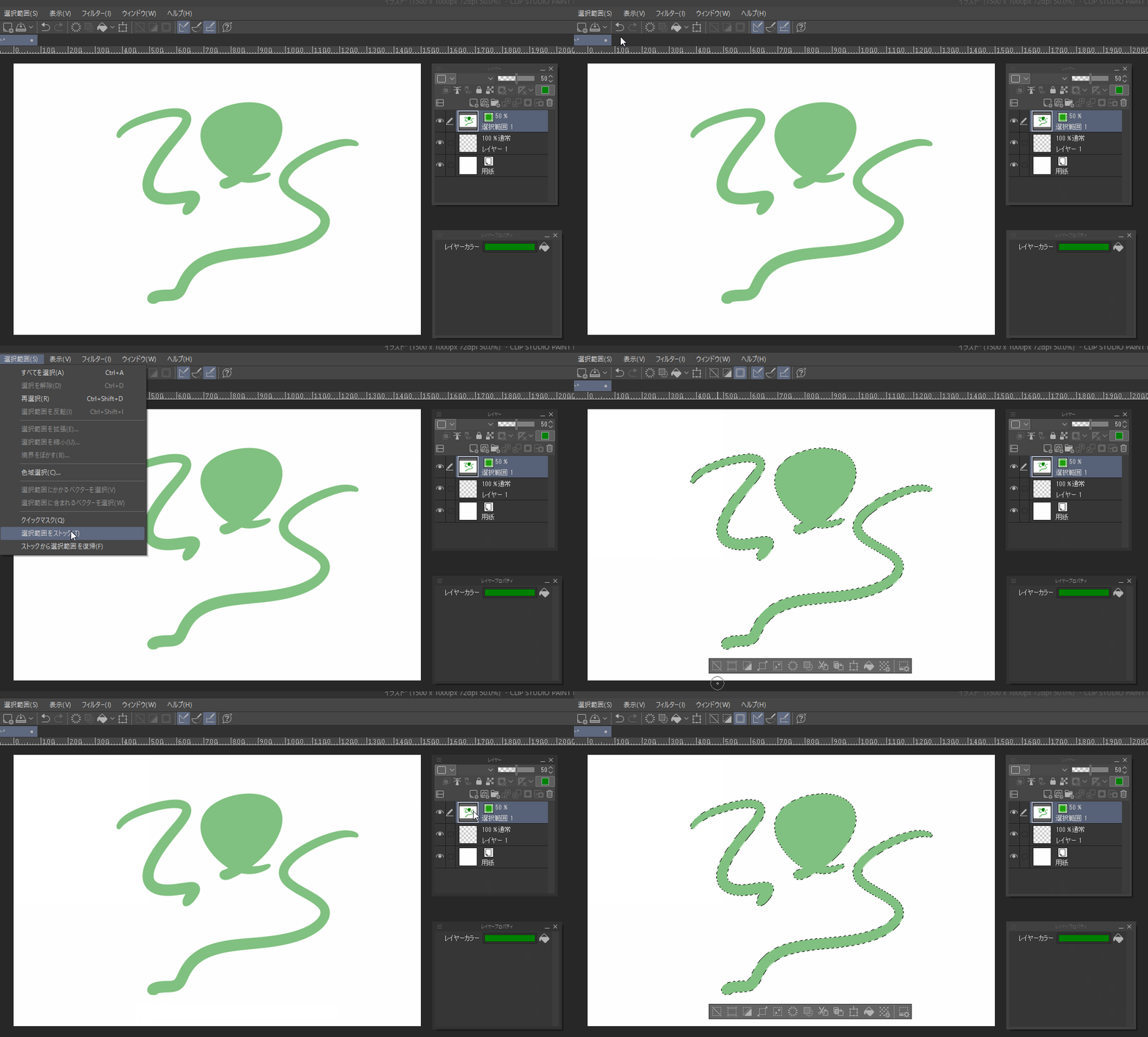
クリップスタジオクイックマスク使い方 選択範囲が自由に作れるやり方とは コンテアニメ工房

クリスタ 選択範囲を使った塗り方 選択範囲とレイヤーの重ね順 燁 は絵師になりたい
1
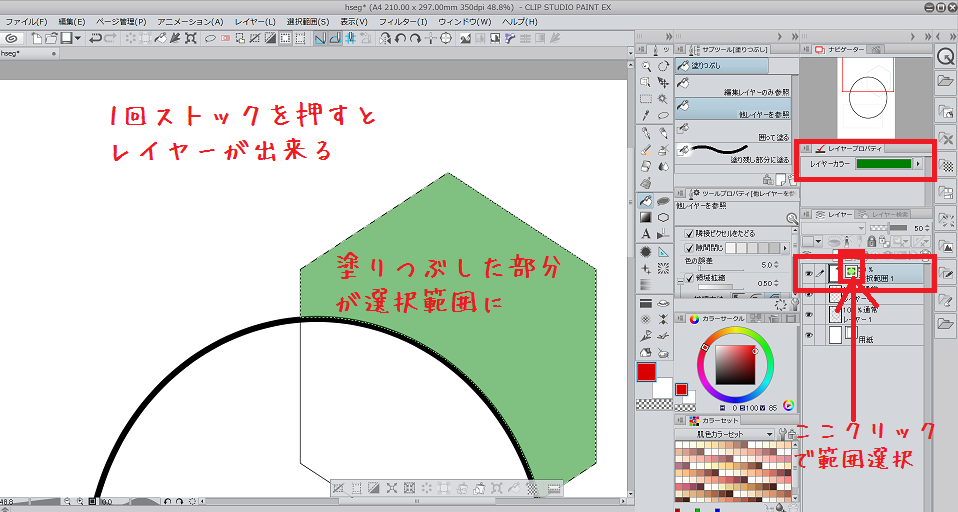
クリスタ 選択範囲 自動選択 クイックマスクの使い方 便利機能 和波の創作活動ブログ Xxfiction

電子の絵の具 澤之爺のイラスト系ブログ Clip Studio Paint のパスツールで選択範囲を作る
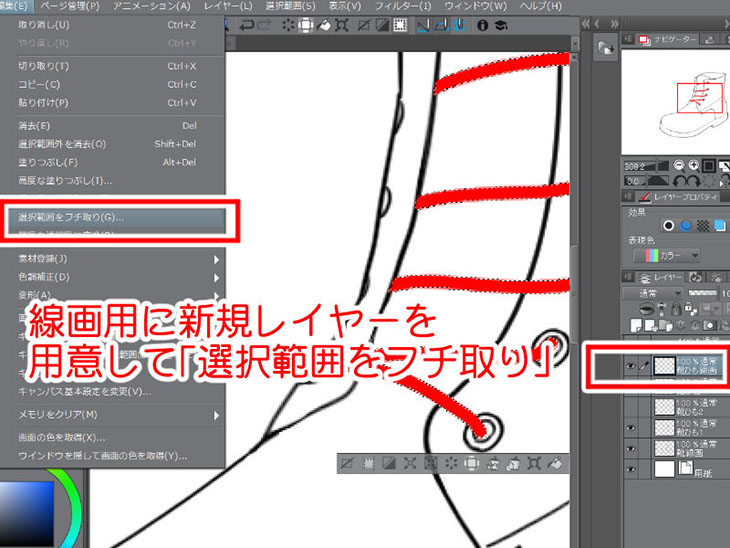
クリップスタジオにおける選択範囲の小技をご紹介します コミックイラストコース アートスクール大阪 ブログ

クリスタ攻略 一部分だけぼかしたい時の方法3選 初心者向け講座 まほあそ 魔法使いの家遊び
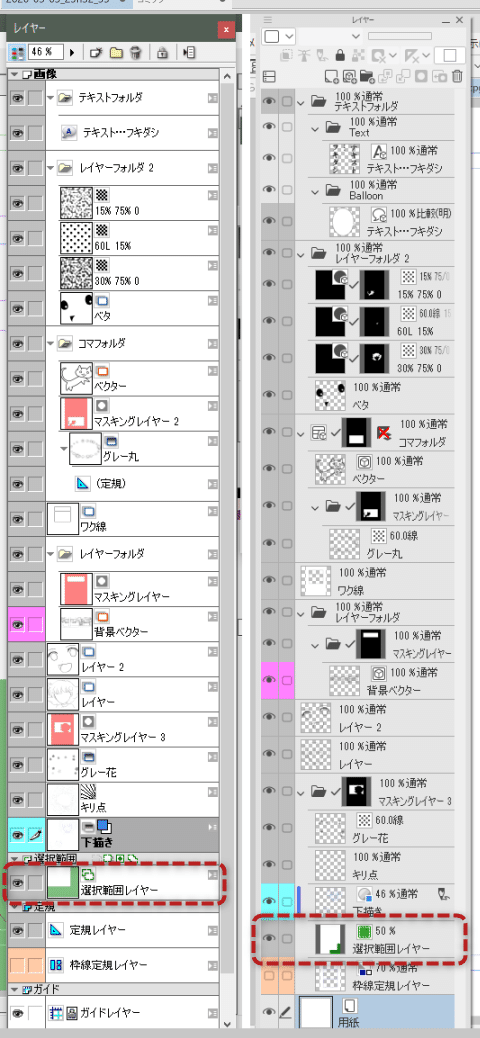
コミスタのページをクリスタで開く 摩耶薫子 Note
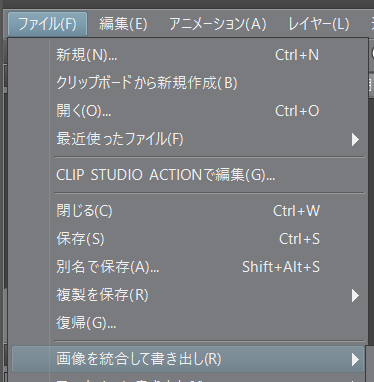
Clip Studio Paintにおける書き出し手順書 同人誌印刷 Pico プリンティングイン株式会社

クリスタ Clip Studio Paint レイヤーパレットのアイコンが全部無い マンガ イラスト教室 絵美や
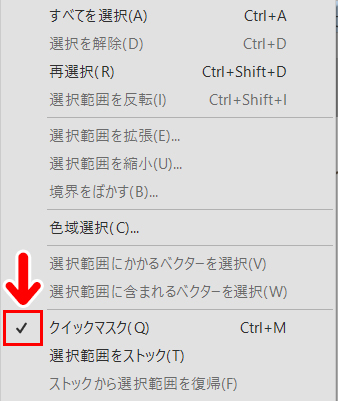
Clip Studio レイヤーマスクを使って色を塗る方法 マスク塗り ゆずゆろぐ
Clipstudioを使う 同人誌印刷 大陽出版
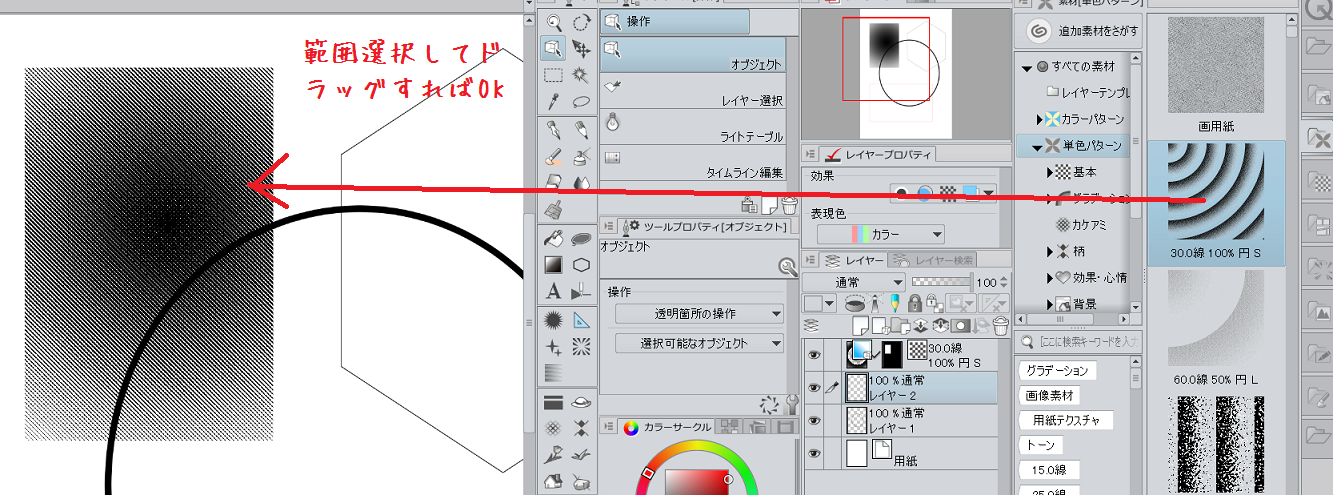
クリスタ 選択範囲 自動選択 クイックマスクの使い方 便利機能 和波の創作活動ブログ Xxfiction
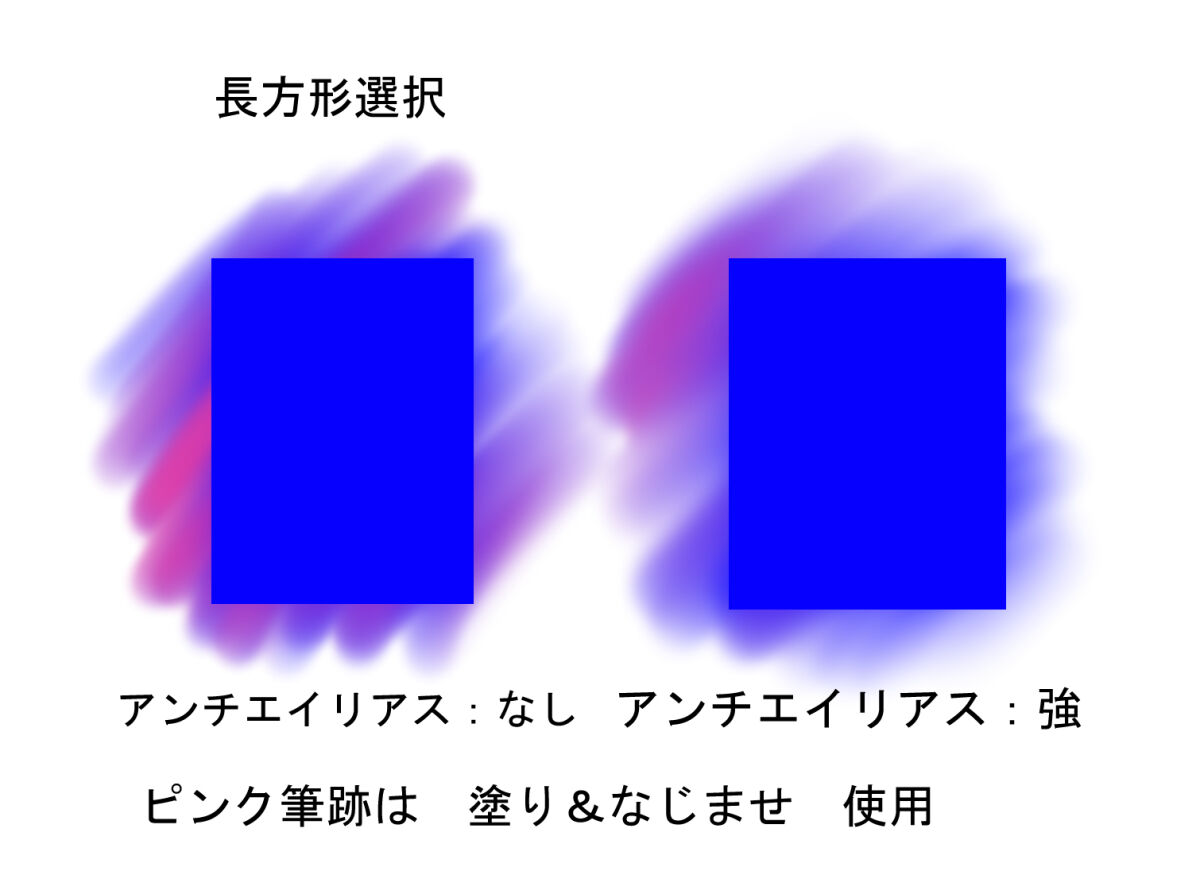
筆系のツールで選択範囲外の色が引きずられて滲み漏れるのはどうして クリスタ お絵描き情報まとめ
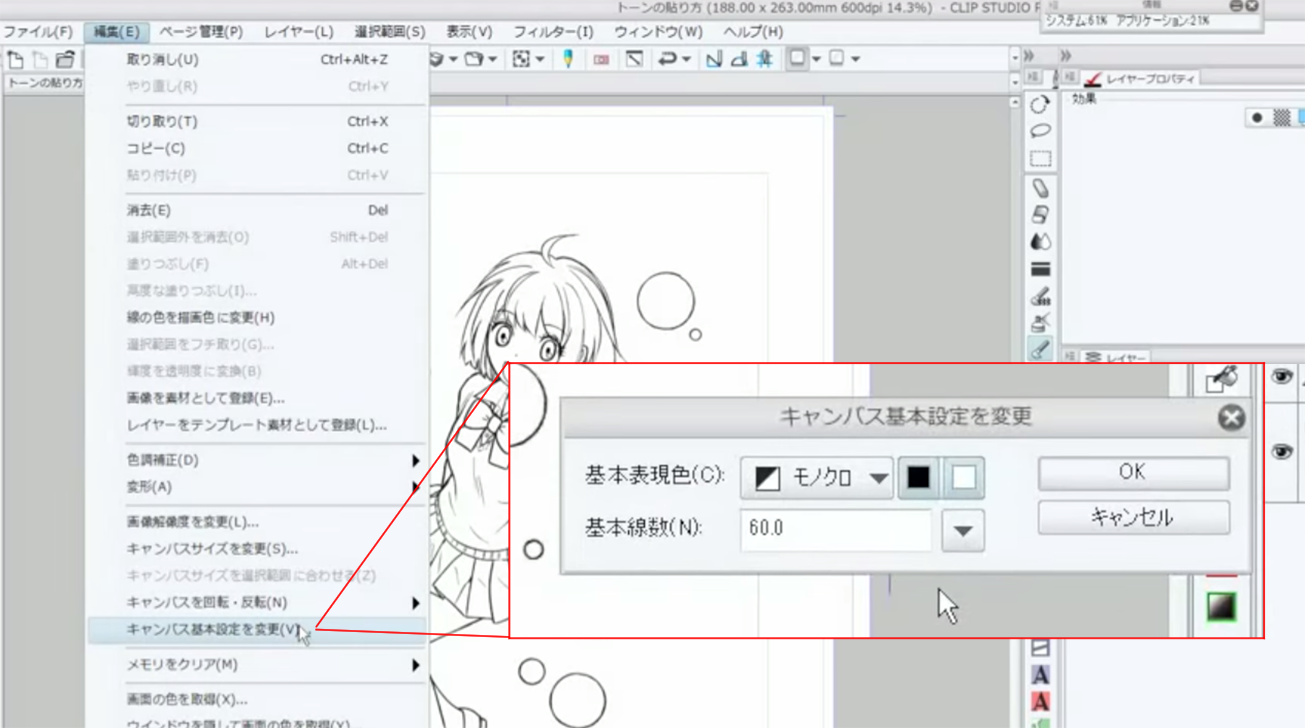
作業効率アップ Clip Studio Paint クリスタ のトーンの貼り方講座 いちあっぷ
クリスタで選択範囲した部分を移動させる方法 Ay3の6畳細長部屋
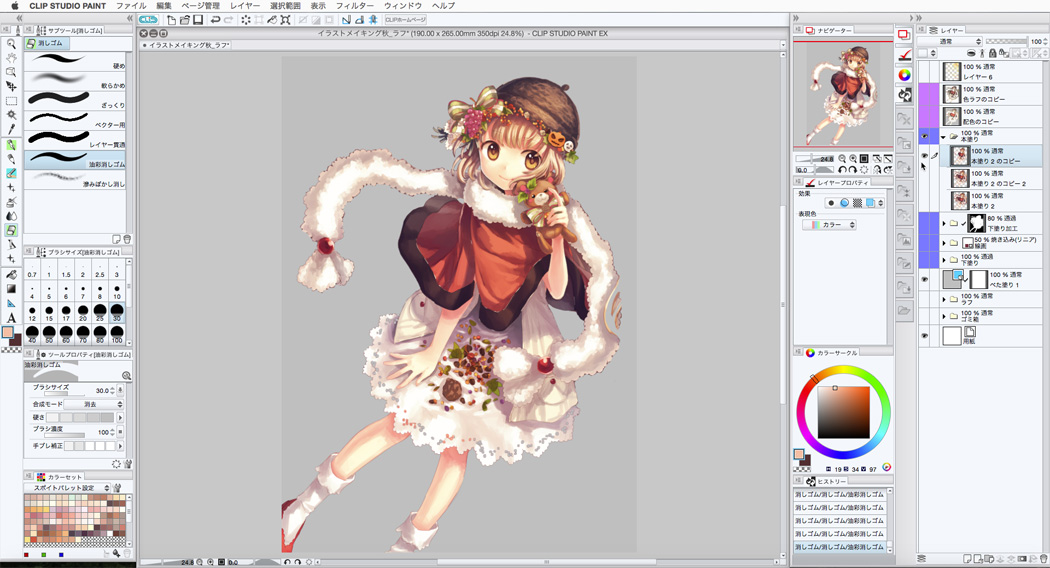
イラストテクニック第107回 かじとり ワコムタブレットサイト Wacom
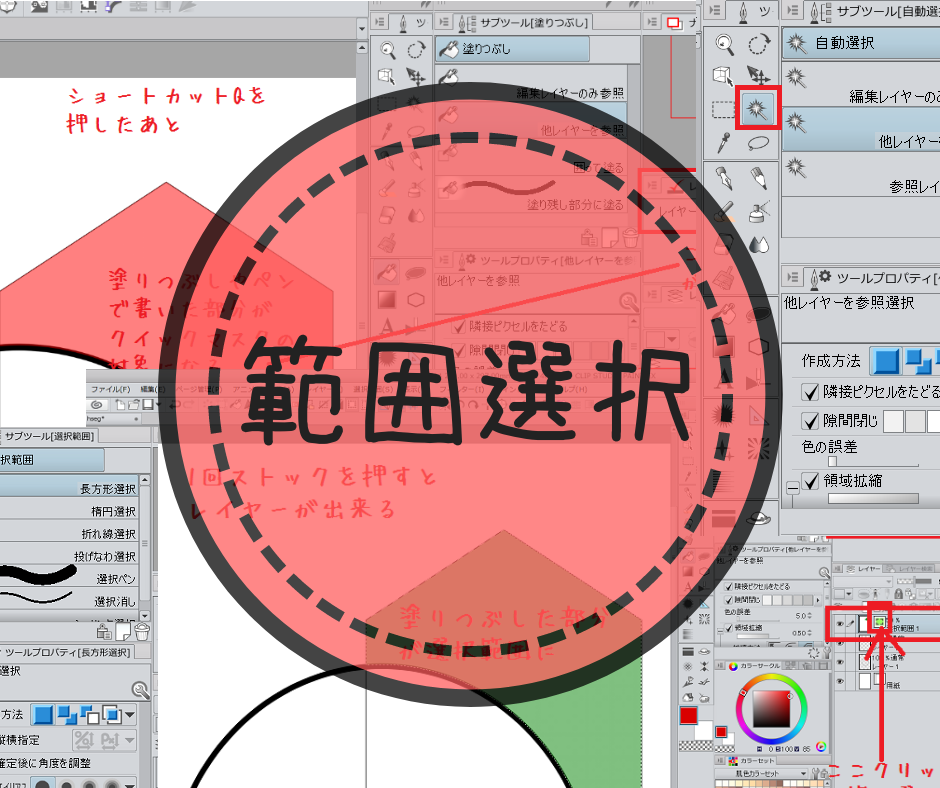
クリスタ 選択範囲 自動選択 クイックマスクの使い方 便利機能 和波の創作活動ブログ Xxfiction
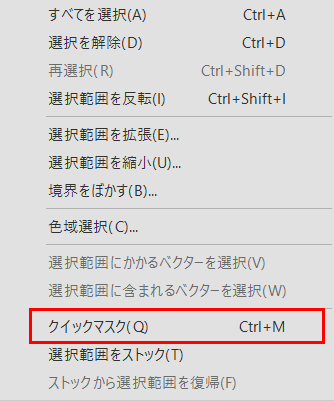
Clip Studio レイヤーマスクを使って色を塗る方法 マスク塗り ゆずゆろぐ
2
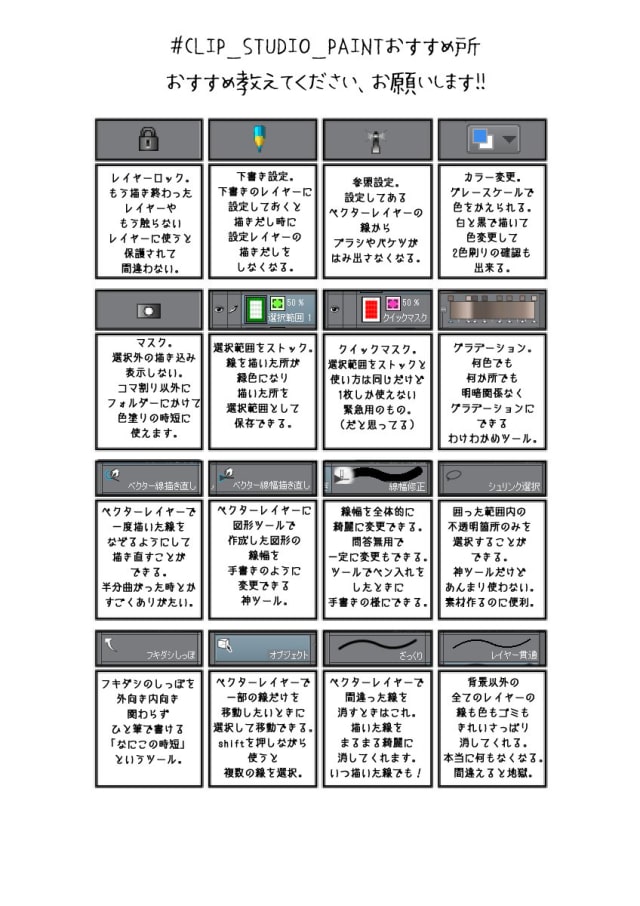
クリスタの便利機能の使い方 マスク グラデーション レイヤーロックなどをご紹介 お絵かき図鑑
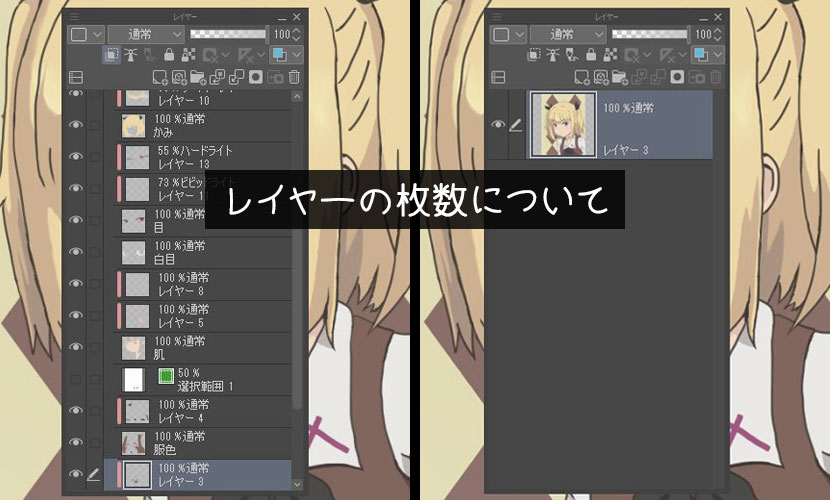
イラスト レイヤーの枚数について あさきりゆう そんな日々

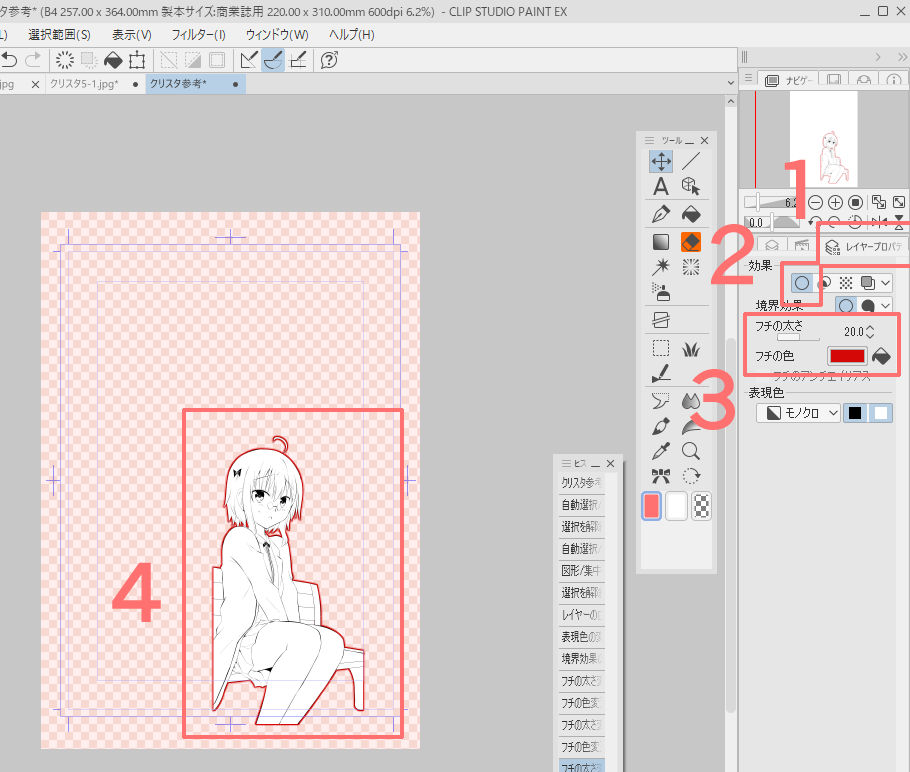
クリスタの境界効果が便利すぎた件 6月16日動画追加 りずのイラスト系雑記ブログ
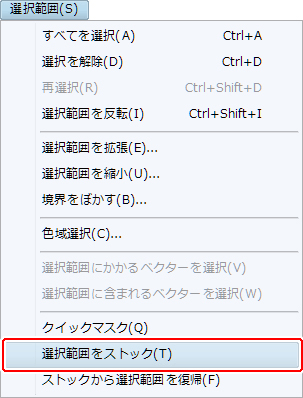
選択範囲レイヤーの活用 選択範囲 マスク 7 By Clipstudioofficial Clip Studio Tips
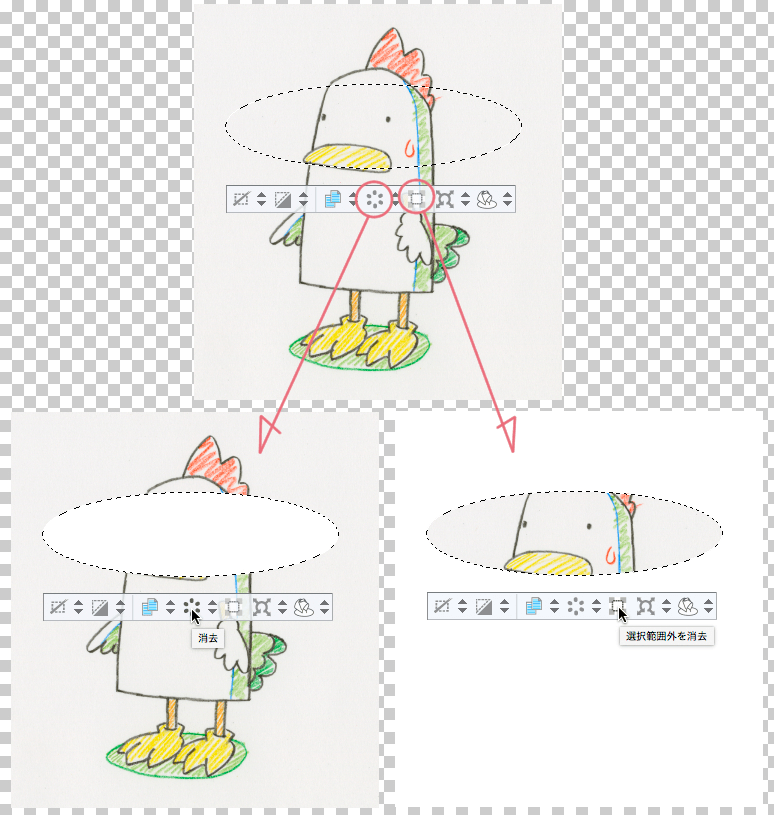
選択範囲のレイヤー抽出は可能でしょうか Clip Studio Ask
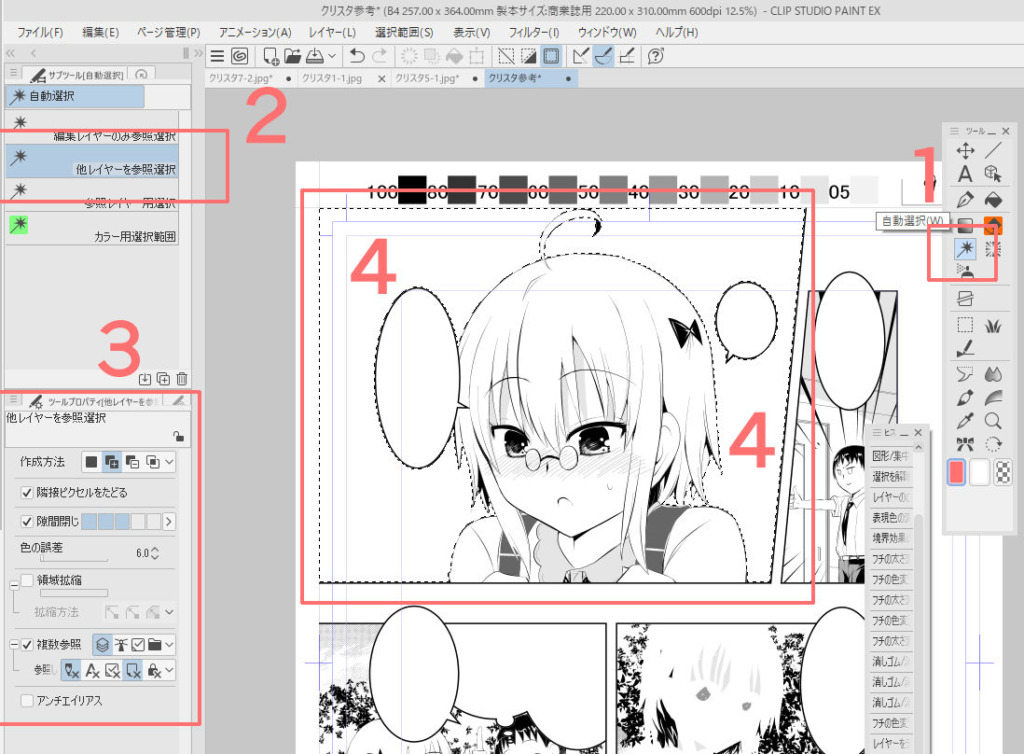
大手出版社投稿ok クリスタ漫画制作 プロの手順 原稿フォーマット無料配布 アマゾン1位の一発屋漫画家によるマンガの描き方とお金の話

Clip Studio でアニメ講座 レイヤー分け
必須知識 クリスタのレイヤーの意味と使い方まとめ

極 Comicstudio 06 レイヤーパレット ガイド グリッド編 へっこき部屋
クリスタ レイヤーマスク の使い方

Procreateの塗り潰し Colordrop と基準レイヤーの使い方 Ipad Creator
Clip Studio Paint 参照レイヤーで塗りが捗る あにめはっく Jp

Clip Studio イラストの塗り分けやマンガのトーンを貼るのに便利な 参照レイヤー を使ってみましょう 線画を描いた レイヤーを参照レイヤーに設定しておくだけで 効率よく塗りつぶしや選択範囲の作成ができます T Co Shxqqpzdfx Clipstudio

絵が上手い人が使っているイラストテクニックまとめ
表現の幅を拡げる レイヤーマスク を知ろう Ipadではじめよう Clip Studio Paint 第5回 Pictures
デジタルイラストtips キャラクターを目立たせる 選択範囲でフチ取り イラスト マンガ描き方ナビ
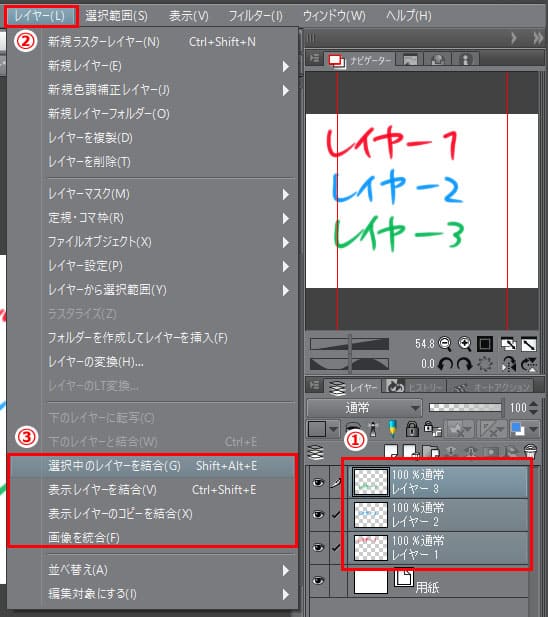
クリップスタジオのレイヤーの基本的な機能と使い方をおさえておこう コンテアニメ工房

クリスタで選択範囲した部分を移動させる方法 Ay3の6畳細長部屋

Clip Studio Paint 探したいレイヤーがすぐに見つかるコツ Yukijinet

クリスタ グラデーションマップの使い方を解説 作例 初心者向け まほあそ 魔法使いの家遊び
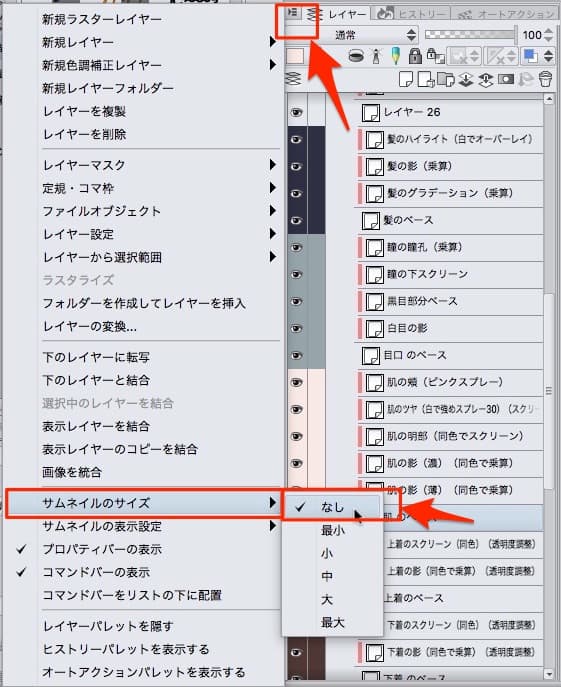
クリスタのレイヤー構成のおすすめ設定 カラー漫画用見本テンプレ
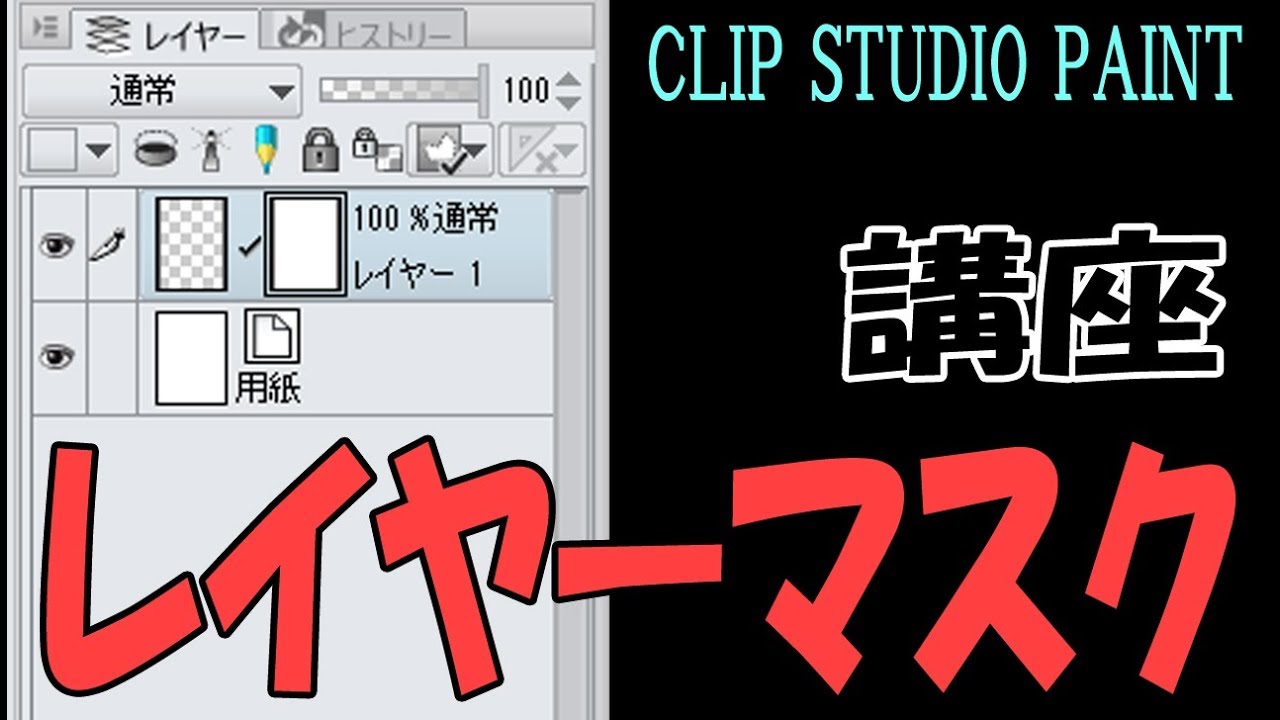
レイヤーマスクの使い方 クリップスタジオ使い方講座 Youtube

クリスタ 選択範囲を使った塗り方 選択範囲とレイヤーの重ね順 燁 は絵師になりたい

クリスタ Clip Studio Paint レイヤーパレットのアイコンが全部無い マンガ イラスト教室 絵美や
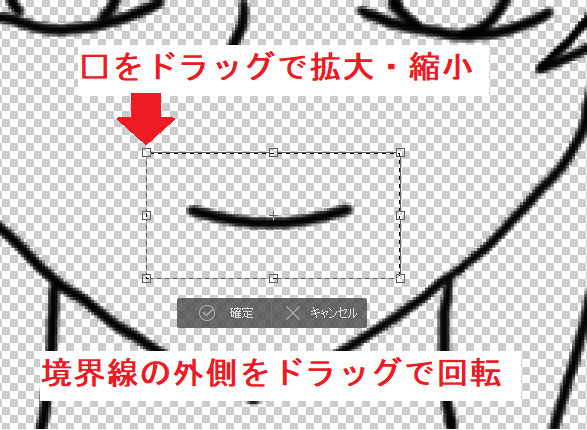
クリスタで選択範囲した部分を移動させる方法 Ay3の6畳細長部屋
Clipstudioで レイヤーを移動 確定すると レイヤーの画 Yahoo 知恵袋

選択範囲レイヤーの活用 選択範囲 マスク 7 By Clipstudioofficial Clip Studio Tips

クリスタならコマ枠からはみ出す絵もキレイに描ける その制作方法を画像付きで紹介します 山本電卓のマンガweb
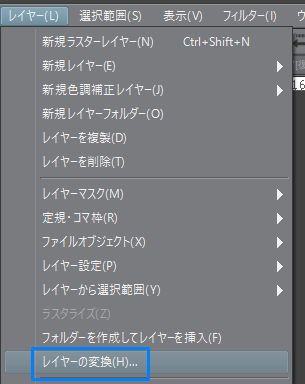
クリスタ ベクターレイヤーの使い方 やり方 方法 Clip Studio Paint 創造ログ 絵の書き方 描き方まとめ

Clip Studio Paint 探したいレイヤーがすぐに見つかるコツ Yukijinet

参考 漫画 おしゃれまとめの人気アイデア Pinterest Psa Sulbaran 漫画 トーン 描画チュートリアル クリスタ
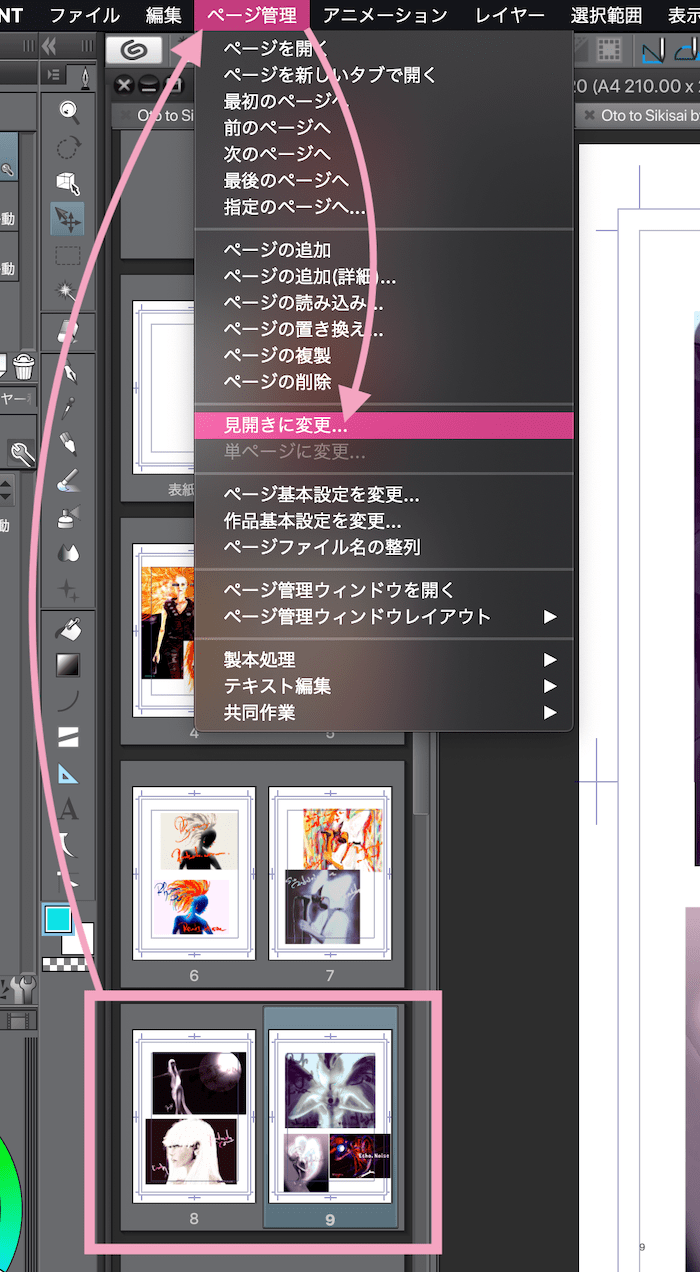
クリスタexでページの結合 分割 トンボ合わせ 複数ページ管理機能 Vol 5 Reach Rh Com

作業時間を大幅に短縮 クリスタ で学ぶマスク機能の使い方 いちあっぷ
クリスタの選択範囲で選択した部分をだけを移動 拡大 縮小などをする方法 Yahoo 知恵袋
クリスタ 自動選択の使い方とその意味とは Clip Studio Paint

極 Comicstudio 06 レイヤーパレット ガイド グリッド編 へっこき部屋
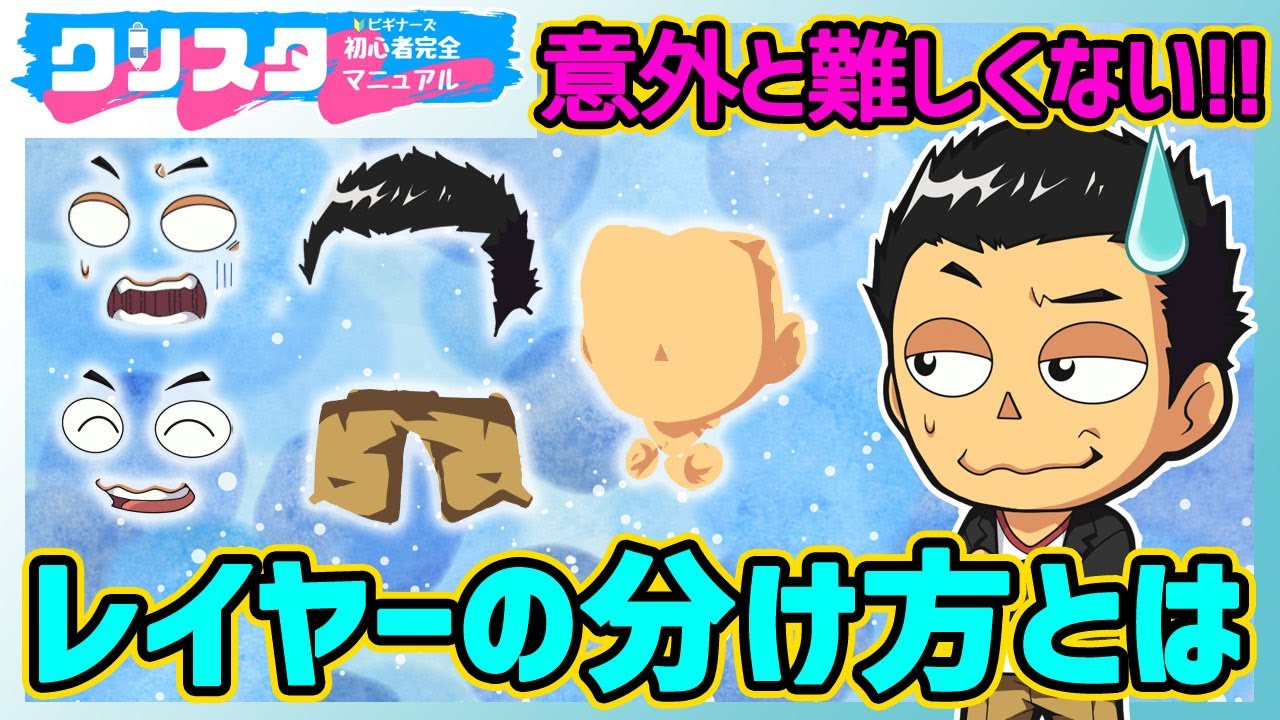
クリスタレイヤー分けコツ ワケ方はこれだけわかればもう大丈夫 Clip Studio Paint初心者向け Youtube
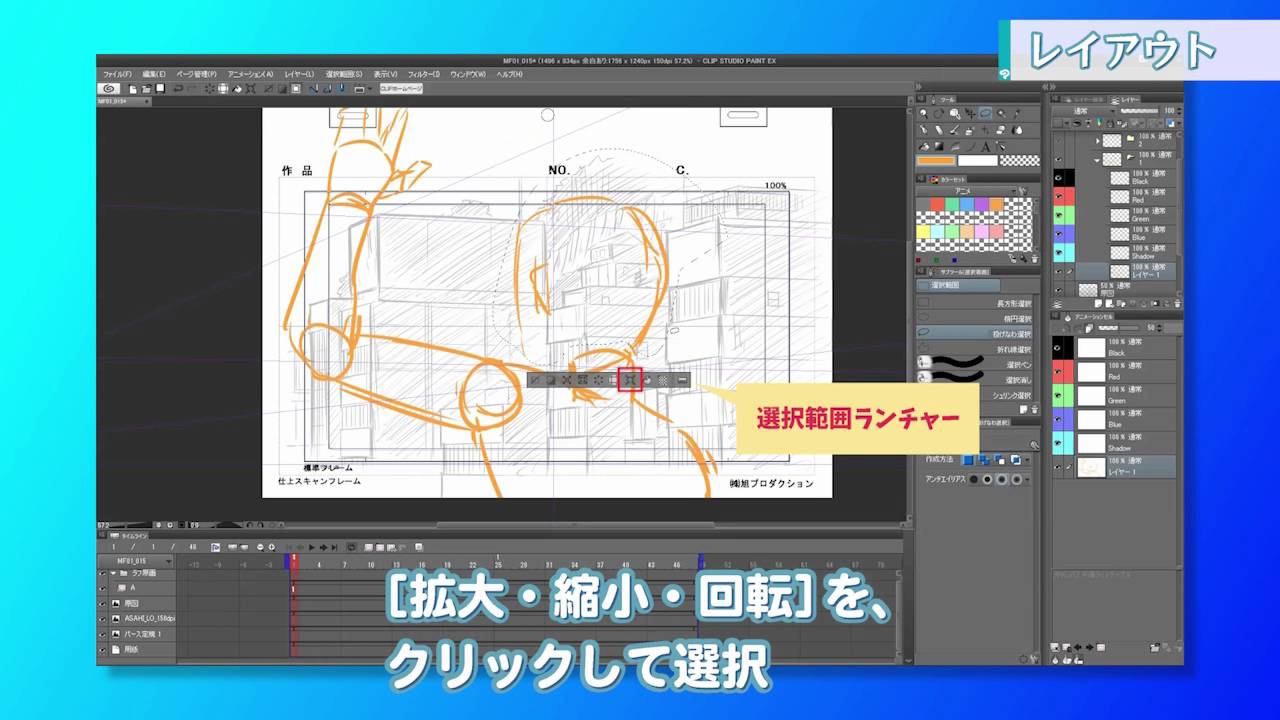
クリスタのアニメーション機能の使い方講座 お絵かき講座パルミー
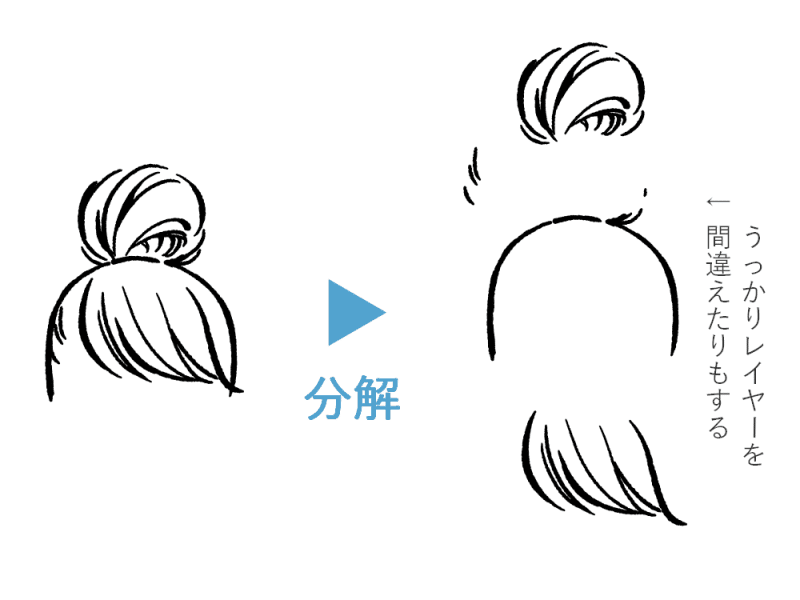
イラストを描くときのレイヤーの分け方の参考例 ゴンの場合 ゴン イラストレーター Note
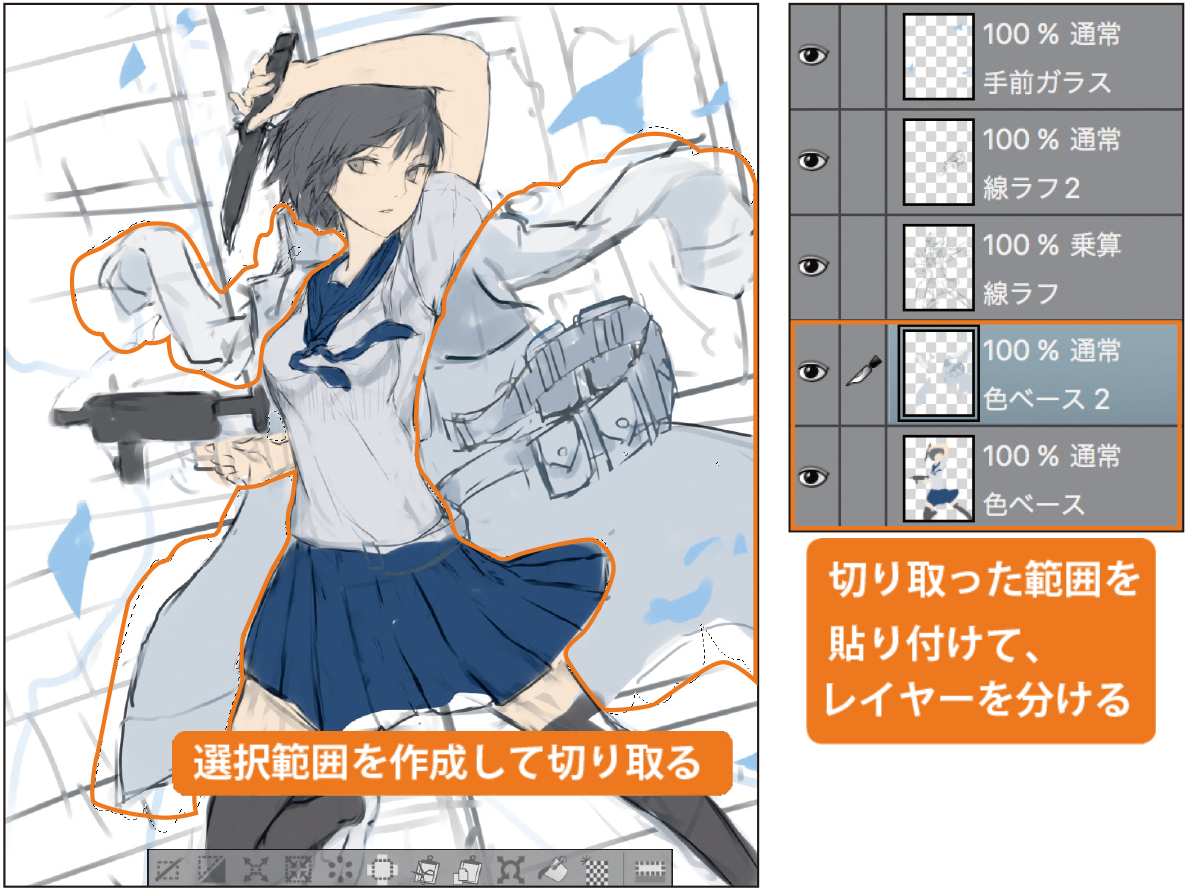
武器 制服 戦う美少女イラストメイキング 厚塗り イラスト マンガ描き方ナビ
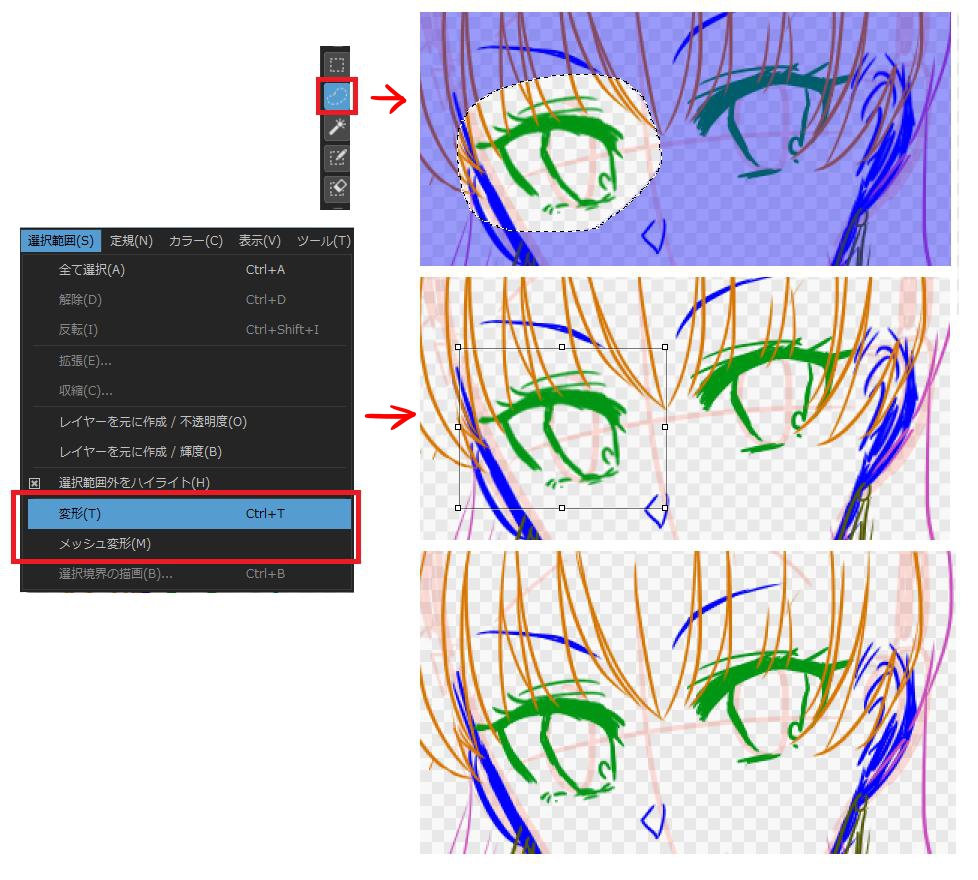
線画メイキング 修正や調整が楽になる 線画を細かくレイヤー分けするメリット メディバンペイント Medibang Paint

選択範囲のレイヤー抽出は可能でしょうか Clip Studio Ask
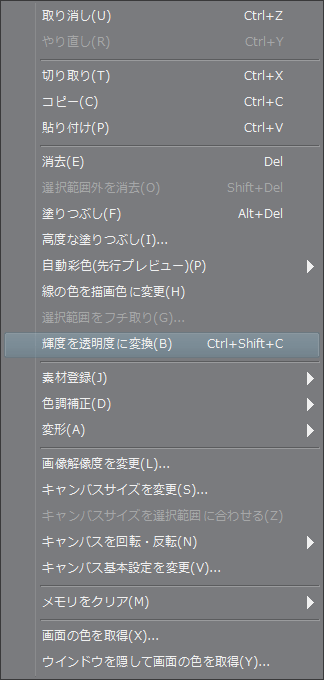
早く知りたかったclip Studio Paintの便利な使い方 さらえみblog

クリスタでキャンバス作成後はレイヤーを作って絵を描こう 山本電卓のマンガweb
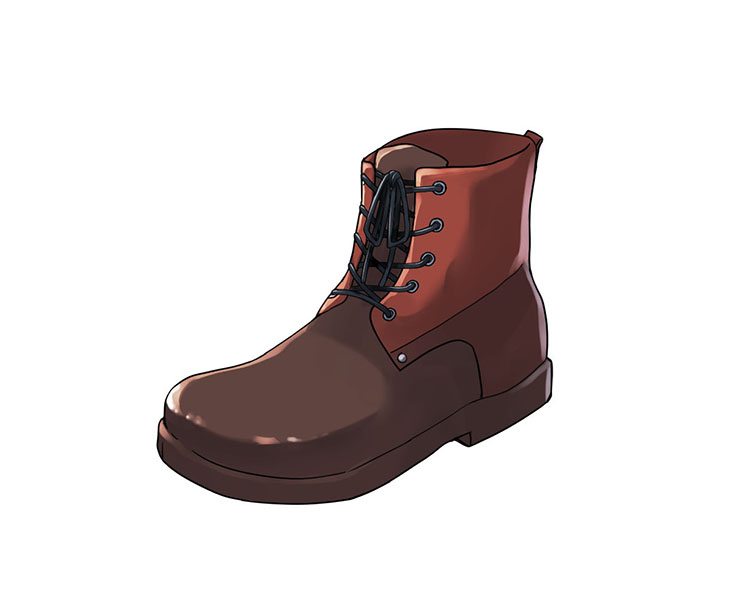
クリップスタジオにおける選択範囲の小技をご紹介します コミックイラストコース アートスクール大阪 ブログ
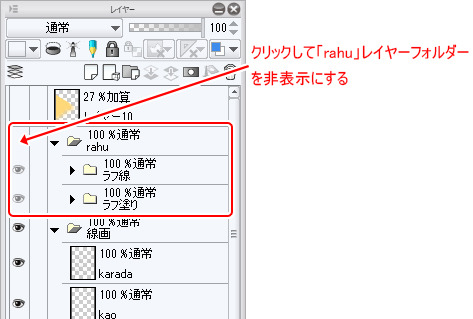
3 レイヤー分け プロのイラストメイキング 和遥キナ 3 By Clipstudioofficial Clip Studio Tips
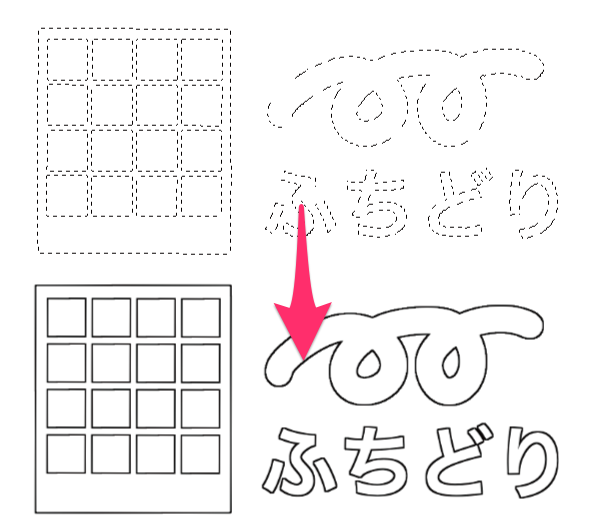
クリスタで簡単に境界線を 縁取り する方法まとめ

イラスト初心者がlineスタンプを販売してみた Clip Studio イマクログ
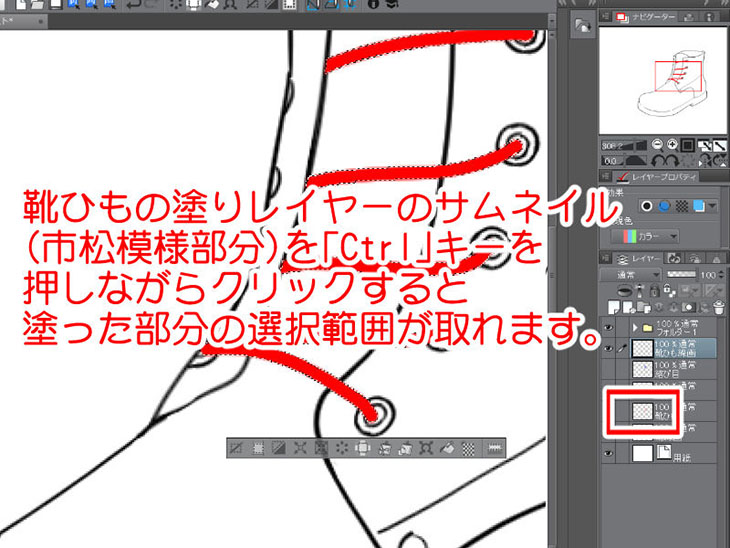
クリップスタジオにおける選択範囲の小技をご紹介します コミックイラストコース アートスクール大阪 ブログ
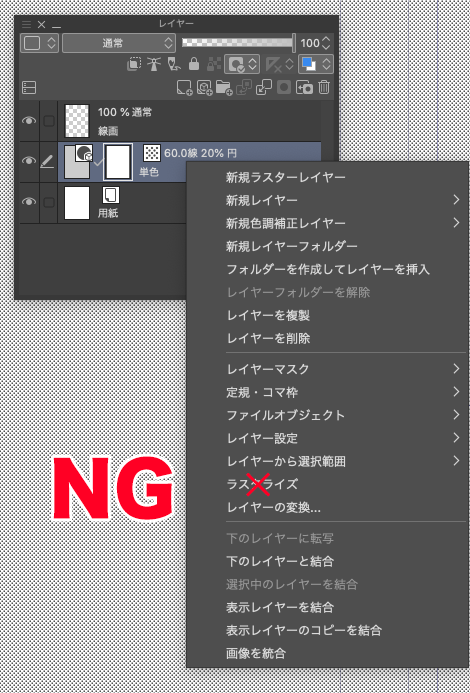
Starbooks データ作成 Clip Studio Paint編
1

選択範囲レイヤーの活用 選択範囲 マスク 7 By Clipstudioofficial Clip Studio Tips

クリスタで選択範囲した部分を移動させる方法 Ay3の6畳細長部屋

作業時間を大幅に短縮 クリスタ で学ぶマスク機能の使い方 いちあっぷ
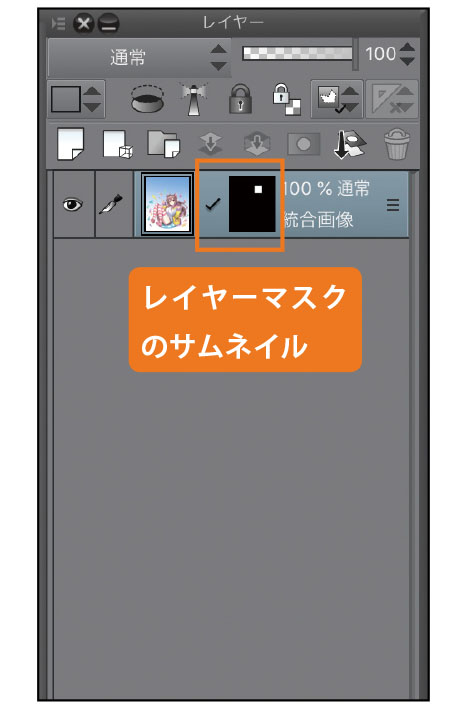
表現の幅を拡げる レイヤーマスク を知ろう Ipadではじめよう Clip Studio Paint 第5回 Pictures
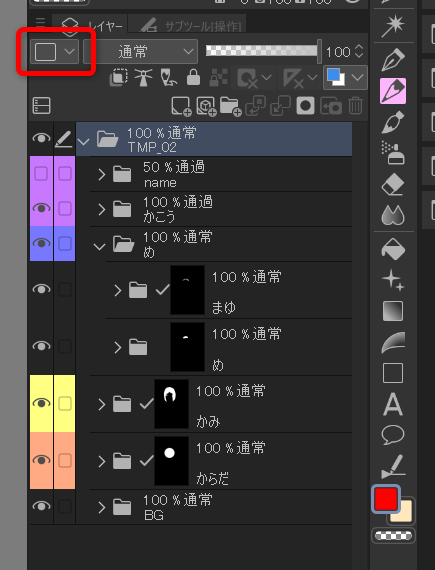
クリスタ 効率化小ネタまとめ Clip Studio 忘却まとめ

クリスタで絵を描く 下描きレイヤーを使えば効率が上がる 山本電卓のマンガweb

選択範囲レイヤーの活用 選択範囲 マスク 7 By Clipstudioofficial Clip Studio Tips
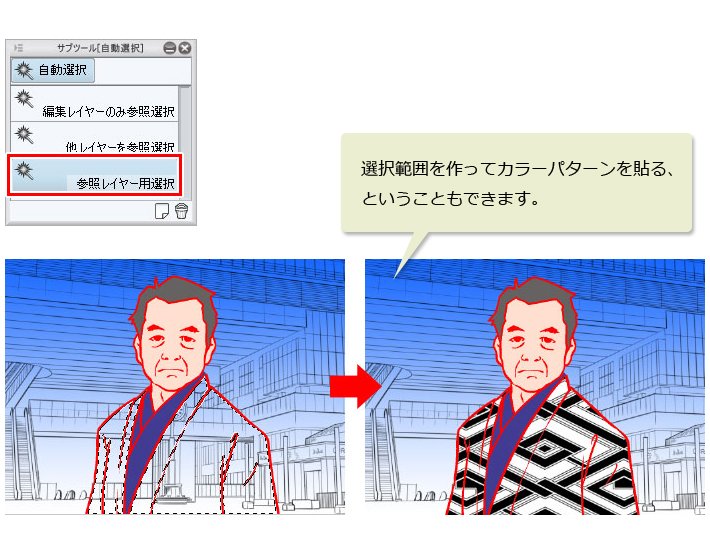
Clip Studio En Twitter イラストの塗り分けやマンガのトーンを貼るときに便利な 参照レイヤー をご存じですか 線画を描いた レイヤーを参照レイヤーに設定しておくだけで 効率よく塗りつぶしや選択範囲が作成できます 詳しい使い方はこちら T Co
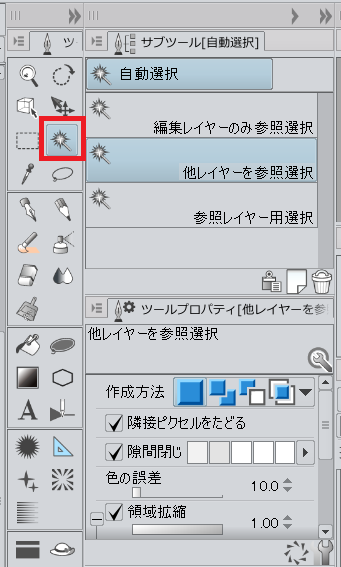
クリスタ 選択範囲 自動選択 クイックマスクの使い方 便利機能 和波の創作活動ブログ Xxfiction
クリスタで全レイヤーを同時に移動できるツールってありますか そういう限定 Yahoo 知恵袋
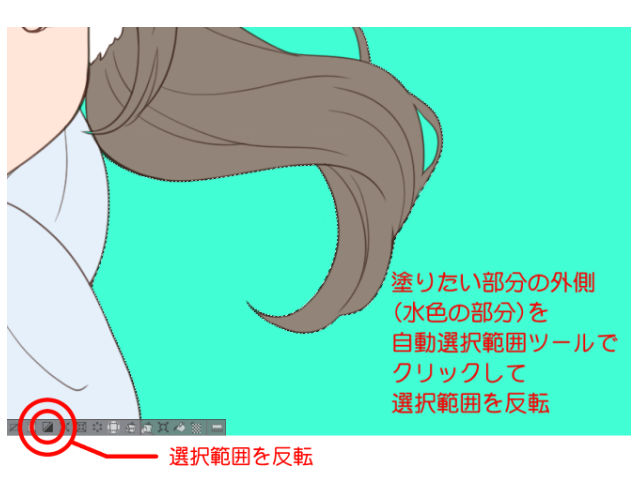
クリップスタジオにおける選択範囲の小技をご紹介します コミックイラストコース アートスクール大阪 ブログ
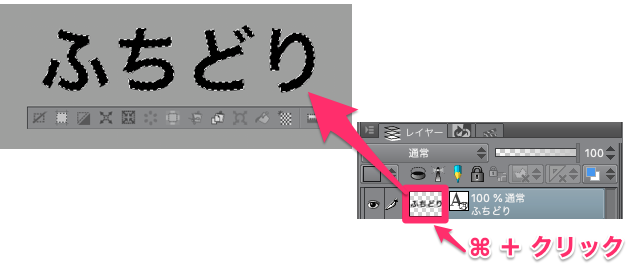
クリスタで簡単に境界線を 縁取り する方法まとめ

Clip Studio イラストの塗り分けやマンガのトーンを貼るのに便利な 参照レイヤー を使ってみましょう 線画を描いた レイヤーを参照レイヤーに設定しておくだけで 効率よく塗りつぶしや選択範囲の作成ができます T Co Shxqqpzdfx Clipstudio
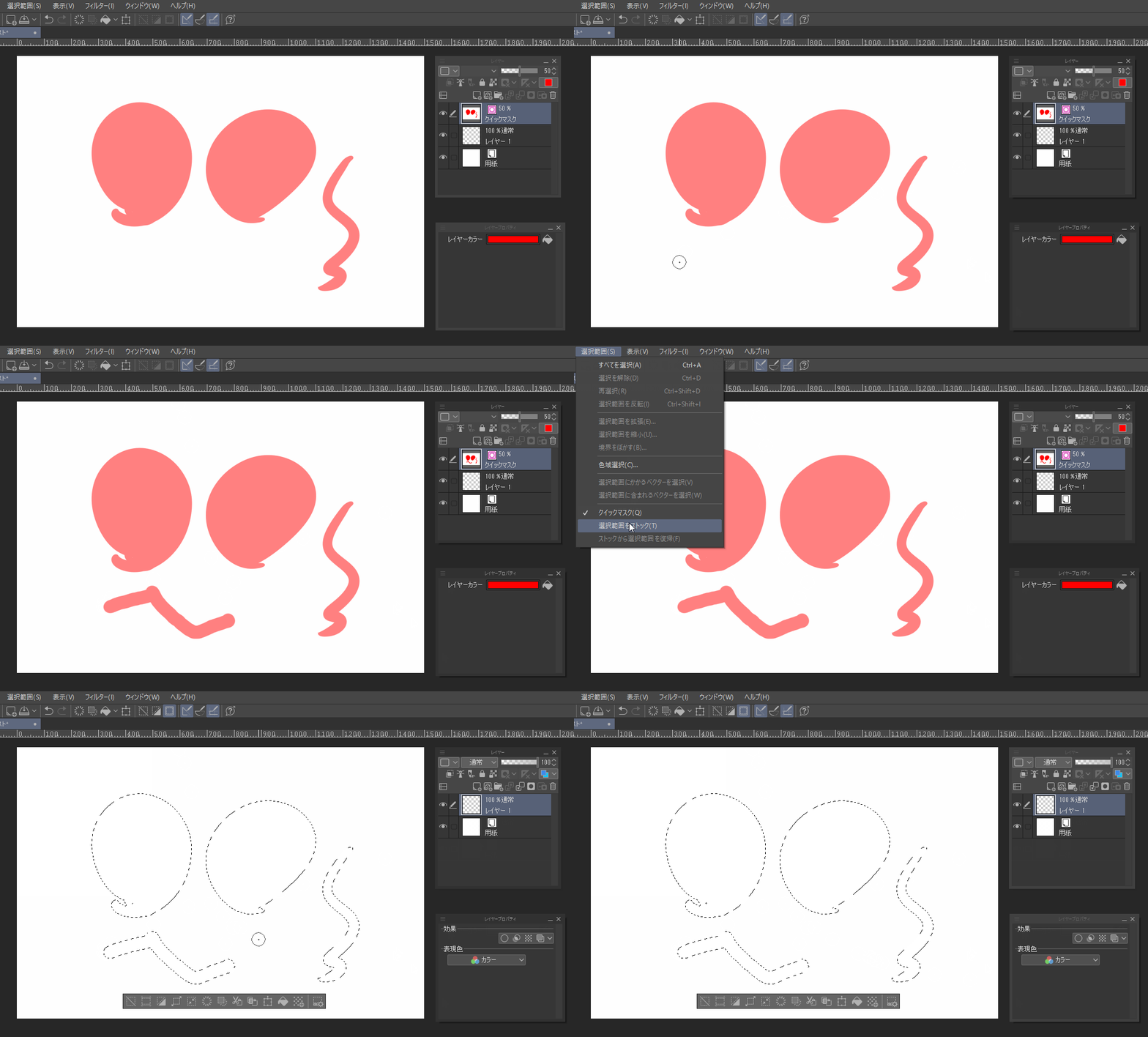
クリップスタジオクイックマスク使い方 選択範囲が自由に作れるやり方とは コンテアニメ工房
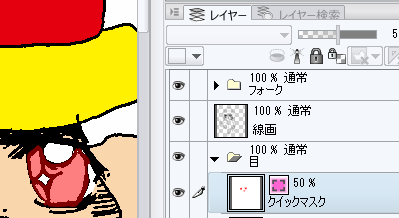
クリッピング マスク 活用しないとヤバいでしょ クリスタで色塗るならね
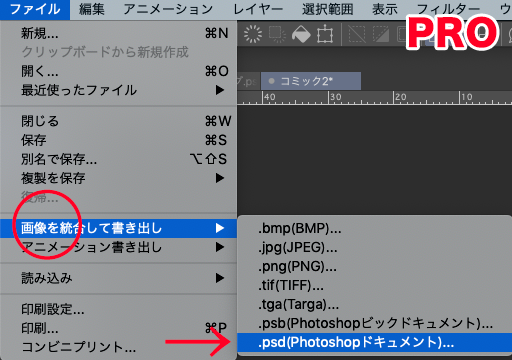
Starbooks データ作成 Clip Studio Paint編
大手出版社投稿ok クリスタ漫画制作 プロの手順 原稿フォーマット無料配布 アマゾン1位の一発屋漫画家によるマンガの描き方とお金の話
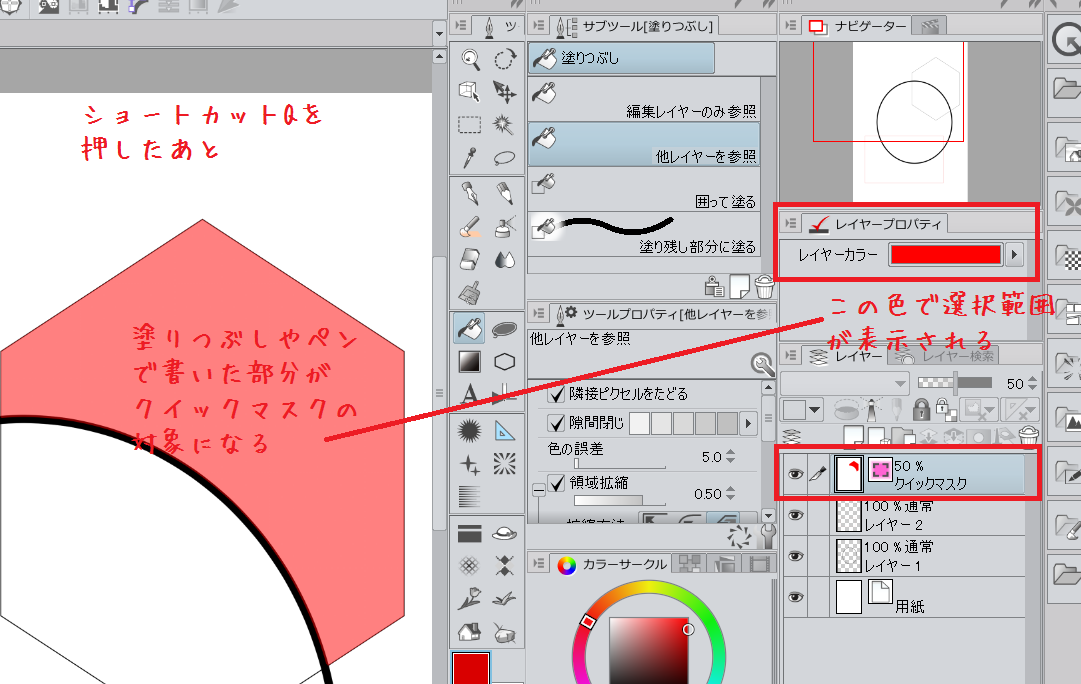
クリスタ 選択範囲 自動選択 クイックマスクの使い方 便利機能 和波の創作活動ブログ Xxfiction


